Низкоуровневое Форматирование Флешки
- Низкоуровневое Форматирование Флешки Cmd
- Программа Для Форматирования
- Низкоуровневое Форматирование Флешки Sandisk
- Низкоуровневое Форматирование Флешки Kingston
- Низкоуровневое Форматирование Hdd
. Концептуальные улучшения касаются увеличения размера тома до 8 Тб против 2 Гб в FAT16 и увеличения максимального размера файла, который поддерживает файловая система с 2 Гб до 4 Гб. Хотя операционные системы 2000/ XP/ Vista/7 позволяют работать с томами, размер которых превышает 32 Гб. Игру достать соседа сладкая месть. Создать диск встроенными средствами более указанного значения не выйдет.
Низкоуровневое форматирование флешки — это разметка флеш-устройства на сектора. Уже утилиту не так просто найти но она есть с коробки live cd strelec ( вот видео.
По мнению экспертов Microsoft, при увеличении размера диска более 32 Гб, производительность файловой системы резко снижается и более подходящей файловой системой для создания томов более 32 Гб, является NTFS. Отметим, что утверждение касательно выбора файловой для дисков размером более 32 Гб справедливо лишь для жестких дисков (HDD), но не для портативных флеш-накопителей. Как известно, «срок жизни» ограничен числом перезаписей, которое зависит от производителя и модели и ориентировочно составляет от 10 до 100 тысяч циклов перезаписи.
В отличие от FAT32, NTFS ведет так называемый журнал, в который система записывает все изменения на уровне файловой системы, что позволяет более эффективно выполнять восстановление данных в случае сбоя. Журнал, который ведет система, выполняет большое количество циклов перезаписи, тем самым сокращая срок службы флеш-накопителя. Поэтому не рекомендуется использовать файловую систему NTFS.
Что же делать пользователям, которым необходимо на флешке переносить файлы, объем которых превышает 4 Гб? Ответ прост, в файловую систему exFAT. Данная файловая система была анонсирована компанией Microsoft в 2006 году и позиционируется как файловая система, разработанная специально для флеш-накопителей. Следует заметить, что поддержка exFAT семейством операционных систем Windows реализована только во втором и третьем Service Pack (SP) для Windows XP, первом SP для Windows Vista, а также «из коробки» для 7-й и 8-й версии.
Форматируем флешку в FAT32. По умолчанию большинство флеш-накопителей отформатировано в FAT32. Повторное форматирование может понадобится при некорректной работе флеш-накопителя либо для стирания данных. Форматирование флешки:. Вставьте флеш-накопитель в соответствующий разъем компьютера. Зайдите в «Мой Компьютер», выберите необходимый флеш-накопитель. Обращаем ваше внимание, что отображаются в одноименном меню, а флеш-накопители в меню «Устройства со съемными носителями».
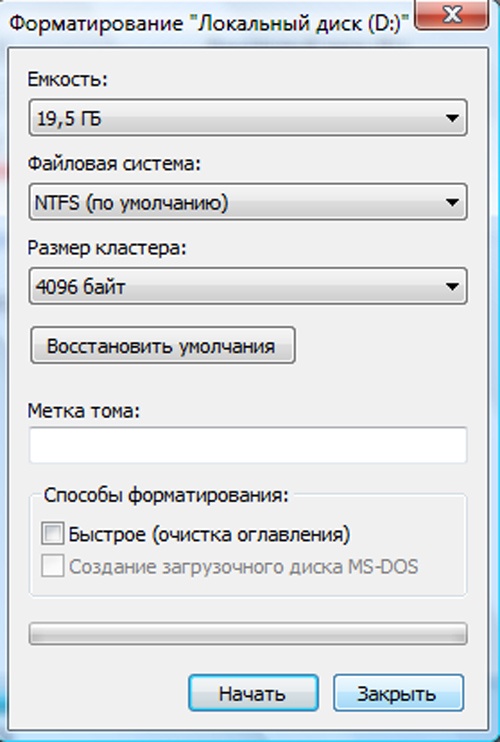
Будьте внимательны при выборе диска для форматирования, чтобы случайно не отформатировать другой диск. Нажмите правой кнопкой мыши на выбранном диске и в контекстном меню выберите пункт «Форматировать». В открывшемся меню можно выбрать дополнительные параметры форматирования. Например, файловую систему (в нашем случае FAT32), метку тома (позволяет присвоить флешке уникальное имя). В поле способы форматирования отмечаем флажком «Быстрое (очистка оглавления)» и нажимаем «Начать».
Еще раз убеждаемся, что выбран правильный диск и нажимаем «ОК» в окне предупреждения. Процесс форматирования будет отображаться зеленой линией в нижней части окна настроек. После завершения операции, увидим соответствующее информационное окно. Низкоуровневое форматирование флешки. Важно помнить, что без особой необходимости не следует злоупотреблять данной процедурой. Стандартными средствами выполнить низкоуровневое форматирование не получится, поэтому скачаем и установим условно-бесплатную утилиту HDD Low Level Format. Для выполнения низкоуровневого форматирования необходимо:.
Вставить флеш-накопитель в соответствующий разъем компьютера. Запустить программу. При запуске выбираем «Continue for free», что позволит использовать программу бесплатно. Выбираем необходимый флеш-накопитель и дважды кликаем на нем или жмем «Continue». Перейдя в следующее окно, открываем вкладку низкоуровневого форматирования — «Low-Level Format» и нажимаем кнопку «Format this device» (Форматировать это устройство). Аналогично высокоуровневому форматированию, подтверждаем серьезность своих действий нажатием клавиши «Yes». Процесс форматирования будет отображаться прогресс-линией в нижней части окна.
О завершении форматирования можно узнать из надписи под прогресс-линией форматирования — «100% complete» (100% завершение).
Флешки являются очень популярным аксессуаром для хранения важной информации либо для переноса данных между несколькими компьютерами, когда нет возможности передать их другими способами. Несмотря на высокую надёжность и возможность многократной записи, под воздействием разных факторов происходит износ микросхем и разделов памяти, в результате чего могут возникать различные сбои и неполадки, а информация считываться. Как результат, система может требовать и не открывать её. Можно попробовать проверить диск на ошибки или восстановить данные и продолжить пользоваться. Содержание. Что такое низкоуровневое форматирование Начать, стоит с того, как обустроена организация файловой системы.
Вся файловая система разбита на дорожки и секторы (так называемы кластеры), имеющие определённый размер, которые, в свою очередь, объединены в разделы или каталоги. Зависимо от применяемой файловой системы их принцип организации и расположения может изменяться. Вся служебная информация записывается в память контроллера, который управляет запросами на доступ к нужному месту в памяти. Когда вы переносите данные на носитель, файл разбивается на кусочки с размером кластера и записывается в определённый сектор диска. При считывании контроллер обращается к нужному сектору, и вы получаете доступ к данным.
Если по какой-то причине сбивается расположение секторов, например, при записи или считывании большого объёма данных вы вытащили флешку из разъёма, контроллер не может правильно обратиться к нужному сектору, так как тот раздел повреждён. Низкоуровневое форматирование позволяет удалить расположенные на диске секторы памяти, и очистить управляющую информацию контроллера. Иными словами, вы делаете полный сброс микропрограммы флешки или карты памяти и стираете файловую систему. Чтобы, нужно будет форматировать её обычным способом. Для чего ещё проводят низкоуровневое форматирование?.
Полная, попавших на флешку, особенно если их не получается удалить обычным способом при помощи антивируса или восстановления. Самое надёжное и полное удаление секретных и важных данных, чтобы исключить возможность восстановить их при помощи специального софта. Профилактика ошибок при наличии битых секторов и мусорных файлов, мешающих нормальному функционированию. Для восстановления загрузочного сектора, то есть в том случае, если флешка физически исправна, а система не может получить доступ к файлам.

Для того чтобы можно было выполнить такую процедуру, понадобится специальное программное обеспечение. Рассмотрим некоторые лучшие утилиты, могущие помочь вам в этом. Обычно все они поддерживают все основные модели накопителей, но, поскольку некоторые из них могут иметь свои особенности, в таких случаях придётся ограничиться утилитой, заточенной под использование с девайсами конкретного производителя. Обзор лучших утилит HDD Low Level Format Tool Очень мощная и продвинутая утилита для низкоуровневого форматирования флешек и других носителей информации. Программа способна реанимировать их практически из любого, самого безнадёжного состояния (ну разве что кроме невосстанавливаемых физических повреждений микросхем и контроллеров), а также подчистую стереть абсолютно любую информацию без возможности восстановления. Программа бесследно стирает таблицу разделов диска, после чего размечает его по новой. Возможности программы.
Низкоуровневое Форматирование Флешки Cmd
Полная поддержка практически любой модели флешки или диска от популярных производителей. Совместимость со всеми возможными интерфейсами подключения. Детальный отчёт о проделанной работе. Ограниченные возможности бесплатной версии и отсутствие ограничений в платной.
Как правильно применять утилиту?. Скачайте установочный файл с сайта, запустите его. При первом запуске кликните кнопку Continue for free. Найдите в списке отображённых носителей вашу флешку и дважды кликните по её названию мышкой. Выберите из списка возможных операций Low-Level Format — Format This Device — Yes.
После окончания процедуры откройте Проводник Windows, кликните по флешке правой кнопкой мыши и выберите «Форматировать». После этого можно пользоваться своим флэш-диском. D-Soft Flash Doctor Отличная утилита для проведения низкоуровневого форматирования с русскоязычным интерфейсом и минимальными требованиями к ресурсам компьютера. Программа даже не нуждается в установке, так как работает в портативном режиме. Как ней пользоваться?. Скачайте и запустите установочный файл программы.
В главном окне поставьте курсор на диск, который вы хотите отформатировать, нажмите кнопку «Восстановить носитель». Дождитесь окончания процесса, нажмите кнопку «Готово». Отформатируйте носитель обычным способом через Проводник Windows. JetFlash Online Recovery Утилита, рассчитана на использование с носителями JetFlash, Transcend, A-Data. Может быть, повезёт, и получиться восстановить другую флешку. Каковы особенности приложения?. Полная портативность.
Программа Для Форматирования
Минимальное количество кнопок — всего две — «Старт» и «Выход». Работа в облаке, поэтому нагрузка на компьютер самая минимальная. Вам нужно скачать установочный файл, запустить его и нажать кнопку «Старт». Очень просто и быстро. SP USB Flash Drive Recovery Software Фирменная утилита от известного производителя портативных накопителей Silicon Power. Тем не менее, если даже на вашей флешке другого производителя используются стандартные идентификаторы устройства, вы можете смело ею воспользоваться.
Для этого вам нужно:. Скачать установочный файл и запустить его. Выбрать из списка свою флешку. Нажать кнопку запуска восстановления. Через пару секунд всё будет работать, как положено. Kingston Format Utility Поскольку компания Kingston занимает значительную долю рынка портативных носителей, она тоже предлагает своим клиентам утилиту для восстановления работоспособности USB-накопителей. Она также не перегружена функциями, имеет самые необходимые функции и практически не нагружает систему.
Чтобы форматировать флешку при помощи этой утилиты, вам нужно:. Скачать её и сохранить в папке на жёстком диске. Открыть архив, нажмите кнопку Unzip в открывшемся автоматическом распаковщике и выберите папку, куда вы хотите сохранить распакованные файлы. Перейдите в папку, куда вы распаковали утилиту, и запустите файл программы. Выберите из списка дисков и папок вашу флешку и нажмите Format. Подождите, пока программа закончит свою работу, чтоб начать пользоваться своей флешкой. USB Disk Storage Format Tool Универсальное приложение для форматирования флешек разных производителей.
Низкоуровневое Форматирование Флешки Sandisk
Оно полностью бесплатное и является весьма действенным в борьбе с повреждёнными разделами и секторами. Помимо форматирования, программа оснащена такими функциями:. Поддержка практически всех существующих производителей и моделей. Работа на всех самых современных версиях операционной системы Windows. Проверка и исправление ошибок. Быстрое форматирование.
Низкоуровневое Форматирование Флешки Kingston
Глубокое и бесследное удаление всех записанных данных. Подробнейший лог рабочих операций. Чтобы воспользоваться программой:.
Низкоуровневое Форматирование Hdd
Скачайте программу и запустите её. Выберите флешку и формат файловой системы из списка. Придумайте название диска. Нажмите Format disk. Дождитесь окончания процедуры.